💳 Formularios de donación y actualización: guía de uso
🧩 PARTE 1: Uso de los formularios (qué hacen y cómo se usan)
🎯 Objetivo
Este proyecto fue creado para que cada organización pueda gestionar distintos tipos de formularios de donación de forma simple y sin intervención manual.
Incluye, por ejemplo:
- Formularios de alta de donantes
- Formularios para actualización de donaciones
- Flujos personalizados según cada organización
Además, está pensado para que ustedes mismos puedan:
- Ajustar textos
- Modificar el diseño
- Adaptarlo a sus necesidades
- Crear nuevas variantes de formularios
👉 Es decir, no dependen de soporte técnico para realizar cambios funcionales o visuales en el formulario.
🌐 Sobre el proyecto
El código fuente de este proyecto se encuentra en un repositorio público de GitHub.
Cada organización debe crear una copia del proyecto (Fork) en su propia cuenta para poder administrarlo de manera independiente.
⚠️ Recomendaciones al crear el Fork
Al momento de crear la copia del repositorio recomendamos:
- Mantener un nombre que identifique claramente a la organización (por ejemplo:
forms-salesforce-nombreongoforms-salesforce-fundacionxyz). - Esto facilita identificar rápidamente el proyecto en caso de necesitar asistencia o colaboración.
🤝 Colaboración y contribuciones
Aunque cada organización tendrá su propio repositorio, el proyecto continúa evolucionando.
Si necesitan ayuda para implementar una mejora o corregir algún comportamiento, podemos colaborar de manera ágil mediante Pull Requests (PRs) sobre su repositorio, siempre que nos otorguen acceso.
De esta forma:
- Ustedes mantienen el control del proyecto.
- Las mejoras pueden revisarse antes de incorporarlas.
- El historial de cambios queda documentado.
🚀 Sobre Vercel
En esta documentación se utiliza Vercel para publicar el formulario porque ofrece una experiencia muy simple:
- Publicación automática.
- Despliegues en pocos minutos.
- Integración directa con GitHub.
- Actualizaciones automáticas después de cada cambio.
Por este motivo es la opción que recomendamos y sobre la cual se basa esta guía.
Sin embargo, Vercel no es un requisito.
Si cuentan con un equipo de desarrollo o prefieren otra infraestructura, el proyecto puede desplegarse y mantenerse en cualquier entorno. Son libres de administrarlo utilizando la plataforma o el proceso de despliegue que mejor se adapte a su organización.
🧩 ¿Qué incluye este proyecto?
El sistema ya viene preparado con distintos tipos de formularios listos para usar.
Por ejemplo:
| Tipo de formulario | Uso |
|---|---|
| Alta de donantes | Registrar nuevas donaciones |
| Actualización de donación | Permitir que un donante cambie su medio de pago o monto |
| Formularios personalizados | Adaptados a campañas o necesidades específicas |
| Reactivá tu donación | Que un donante con una donación mensual cerrada vuelva a activarla |
| Sumate todos los meses | Que un donante que hizo una donación única pase a donar todos los meses |
| Completá tu donación | Que una persona que dejó el formulario de alta a mitad de camino lo termine |
Cada formulario tiene su propia URL y puede personalizarse de manera independiente.
💡 ¿En qué casos se usa?
Formularios de alta
Se utilizan para que nuevos donantes puedan:
- Completar sus datos.
- Elegir un monto.
- Cargar un medio de pago.
- Comenzar una donación.
Formularios de actualización
Se utilizan cuando:
- Una tarjeta es rechazada.
- No hay fondos suficientes.
- El medio de pago ya no es válido.
En lugar de perder la donación, se le envía al donante un enlace para que actualice su información.
Formularios de gestión de donación
Son tres formularios para donantes que ya están en Salesforce. Se usan cuando:
- Reactivá tu donación: un donante dio de baja su donación mensual (o se cerró, por ejemplo, porque venció la tarjeta) y queremos invitarlo a volver.
- Sumate todos los meses: alguien hizo una donación única y queremos invitarlo a convertirse en donante mensual.
- Completá tu donación: una persona empezó el formulario de alta, dejó sus datos, pero no terminó de cargar el medio de pago.
En los tres casos se le envía al donante un enlace personalizado. El formulario ya lo saluda por su nombre y solo le pide lo que falta.
👉 Más abajo, en ¿Cómo funcionan los formularios de gestión de donación?, está el detalle de cada uno.
🔄 ¿Cómo funciona el proceso del formulario de modificación?
Paso 1: Se genera un link único
Cada donación (Opportunity en Salesforce) tiene un ID único.
Con ese ID se arma un enlace como este:
https://tu-app.vercel.app/flow/{!Opportunity.Id}
Paso 2: Se envía el email
Desde Salesforce se envía un correo con ese enlace.
Paso 3: El donante completa el formulario
- Puede modificar el monto.
- Puede actualizar su medio de pago.
Paso 4: Actualización automática
El sistema actualiza automáticamente:
- Opportunity.
- Donación recurrente.
- Medio de pago.
🔄 ¿Cómo funcionan los formularios de gestión de donación?
Los tres formularios usan la misma dirección base. Lo que cambia es:
- El ID de Salesforce que va en el link (cada formulario usa un registro distinto).
- El final del link (
?mode=...), que indica cuál de los tres formularios se abre.
| Formulario | Link | ID que va en el link |
|---|---|---|
| Reactivá tu donación | https://tu-app.vercel.app/flow/gestion-donacion/{ID}?mode=update-recurring | ID de la Donación recurrente (Recurring Donation) |
| Sumate todos los meses | https://tu-app.vercel.app/flow/gestion-donacion/{ID}?mode=convert-to-recurring | ID de la Opportunity de la donación única (empieza con 006) |
| Completá tu donación | https://tu-app.vercel.app/flow/gestion-donacion/{ID}?mode=abandoned-cart | ID del Formulario TC (TCPagos__Formulario_TC__c) que quedó incompleto |
👉 En la página de inicio del sitio publicado (https://tu-app.vercel.app) aparecen estas tres opciones con el link que corresponde a cada una.
⚠️ Si se usa el ID de otro tipo de registro (por ejemplo, el ID de una Opportunity en el link de Reactivá tu donación), el formulario muestra un error y no guarda nada.
1️⃣ Reactivá tu donación
Para quién: donantes que tenían una donación mensual y está cerrada o inactiva.
Condición: la donación recurrente tiene que tener un contacto vinculado.
Qué ve el donante:
- Un saludo con su nombre: “Hola [Nombre], ¡qué bueno que vuelvas! Desde acá podés reactivar tu donación mensual en un minuto.”
- Montos sugeridos ($5.000, $10.000, $15.000, $25.000) u Otro monto.
- El medio de pago (tarjeta o CBU) es opcional: si no carga uno nuevo, se mantiene el que ya tenía.
- No elige frecuencia: se mantiene la que ya tenía la donación.
- El botón Reactivar mi donación.
Qué se actualiza en Salesforce:
- La donación recurrente pasa a estado Activa con el monto elegido.
- Si cargó una tarjeta o CBU, se crea el medio de pago nuevo y queda vinculado a la donación.
- Si la donación estaba cerrada, se completan los campos de reactivación que exige Salesforce (si la organización los tiene): Tipo de reactivación, Sede que reactiva y Fecha de la reactivación (la fecha del día).
2️⃣ Sumate todos los meses
Para quién: donantes que hicieron una donación única y queremos invitar a donar todos los meses.
Condición: la Opportunity tiene que tener un contacto vinculado y no tener ya una donación recurrente asociada.
Qué ve el donante:
- Un saludo con su nombre: “Hola [Nombre], ¡Gracias por tu donación, qué bueno que estés acá!”
- Montos mensuales sugeridos u Otro monto.
- No elige frecuencia: la donación siempre es mensual.
- El medio de pago (tarjeta o CBU) es obligatorio.
- El botón Activar donación mensual.
Qué se actualiza en Salesforce:
- Se crea el medio de pago.
- Se crea una donación recurrente mensual nueva para el contacto, en la misma moneda que la Opportunity.
- La Opportunity original queda vinculada a la nueva donación recurrente y al medio de pago.
👉 Si el donante vuelve a abrir el mismo link después de sumarse, el formulario le avisa que esa donación ya tiene una donación recurrente y no crea otra.
3️⃣ Completá tu donación
Para quién: personas que empezaron el formulario de alta y no lo terminaron (carrito abandonado).
Condición: el Formulario TC tiene que tener un contacto vinculado o, al menos, un email.
Qué ve el donante:
- Un saludo con su nombre y el de la organización: “Hola [Nombre], te quedó la donación a mitad de camino. ¡Estás a un paso de sumarte a [Organización]…”
- Un selector de frecuencia: Mensual, Trimestral o Anual.
- Montos sugeridos u Otro monto.
- El medio de pago (tarjeta o CBU) es obligatorio.
- El botón Finalizar mi donación.
Qué se actualiza en Salesforce:
- Si la persona no existe como contacto, se busca por email o se crea.
- Se crea el medio de pago.
- El Formulario TC se completa con el monto, la frecuencia, el medio de pago y el contacto.
- A partir de ahí, el proceso automático del paquete de pagos crea la donación recurrente y la Opportunity, igual que en un alta normal.
✉️ Pie de los formularios
Los tres formularios terminan con un texto con el correo de contacto de la organización. Por ejemplo:
“Podés modificar o pausar tu donación cuando quieras escribiéndonos a socios@tu-organizacion.org.”
👉 El correo y el nombre de la organización no están fijos en el formulario: se configuran desde Vercel con dos variables opcionales (ver Variables opcionales de los formularios de gestión en el Paso 5).
🛡️ Si algo falla
Si Salesforce rechaza el guardado (por ejemplo, por una regla de validación de la organización), el formulario:
- Muestra en pantalla el motivo del error.
- Borra el medio de pago o la donación que alcanzó a crear en ese intento, para no dejar registros sueltos.
El donante puede corregir y volver a intentar.
🧩 PARTE 2: Configuración paso a paso (v0 + Vercel)
🌐 Herramientas utilizadas
- v0 → donde se edita el formulario
- Vercel → donde se publica el formulario (el link que usan los donantes)
🆕 PASO 1: Crear cuentas
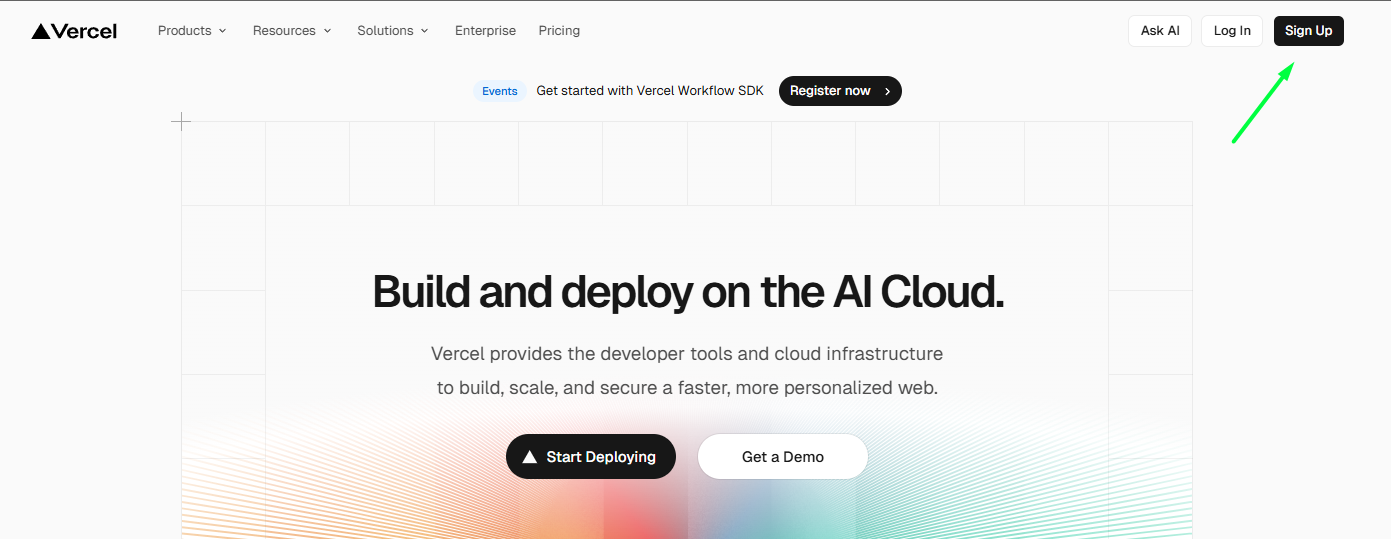
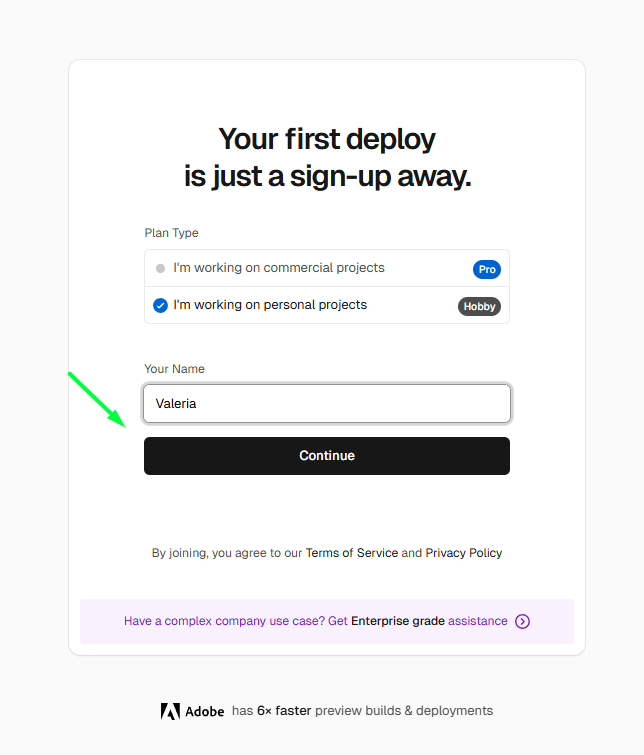
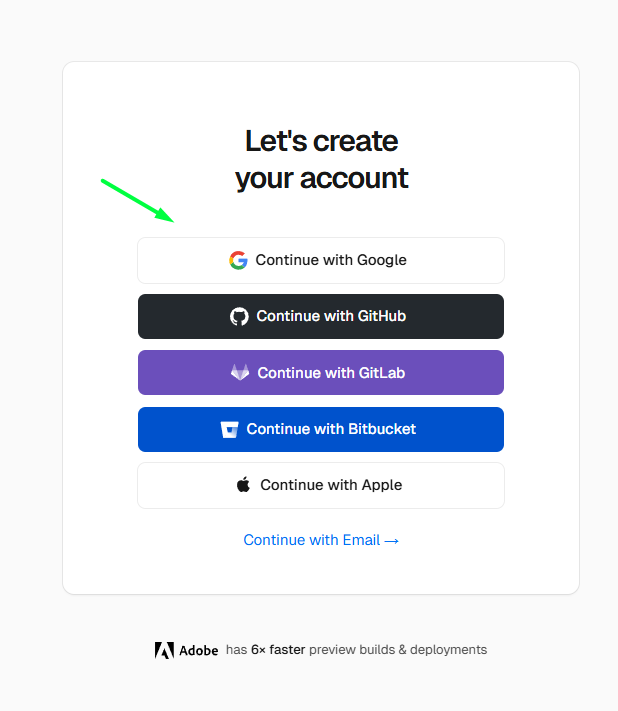
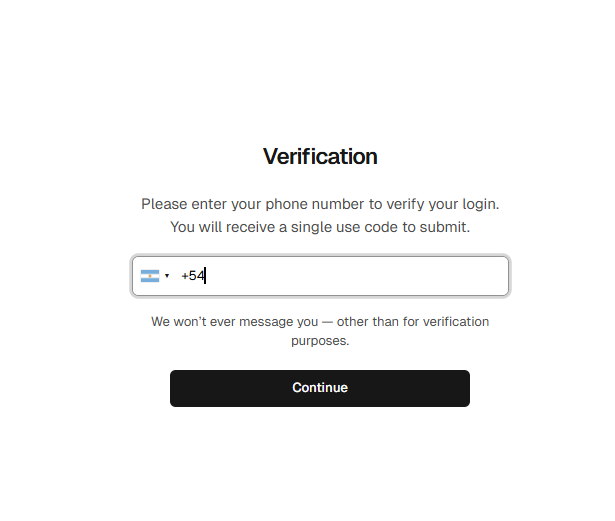
Crear cuenta en Vercel
- Ir a: https://vercel.com
- Click en Sign Up
- Registrarse con Google (recomendado)
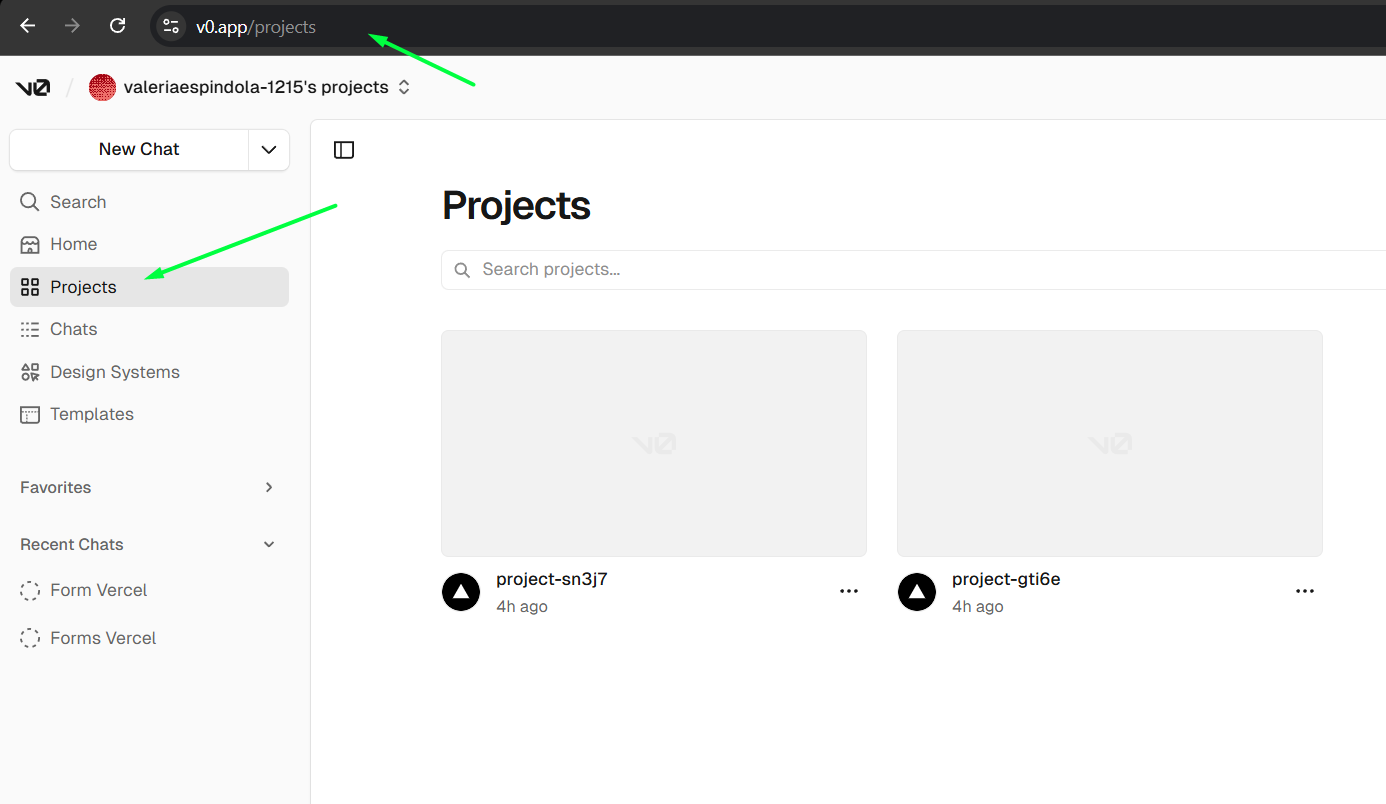
Crear cuenta en v0
- Ir a: https://v0.dev
- Iniciar sesión con la misma cuenta
📦 PASO 2: Subir el proyecto (MUY IMPORTANTE)
👉 GitHub se utiliza para guardar y administrar el proyecto del formulario.
⚠️ La cuenta que creen será la propietaria del proyecto publicado.
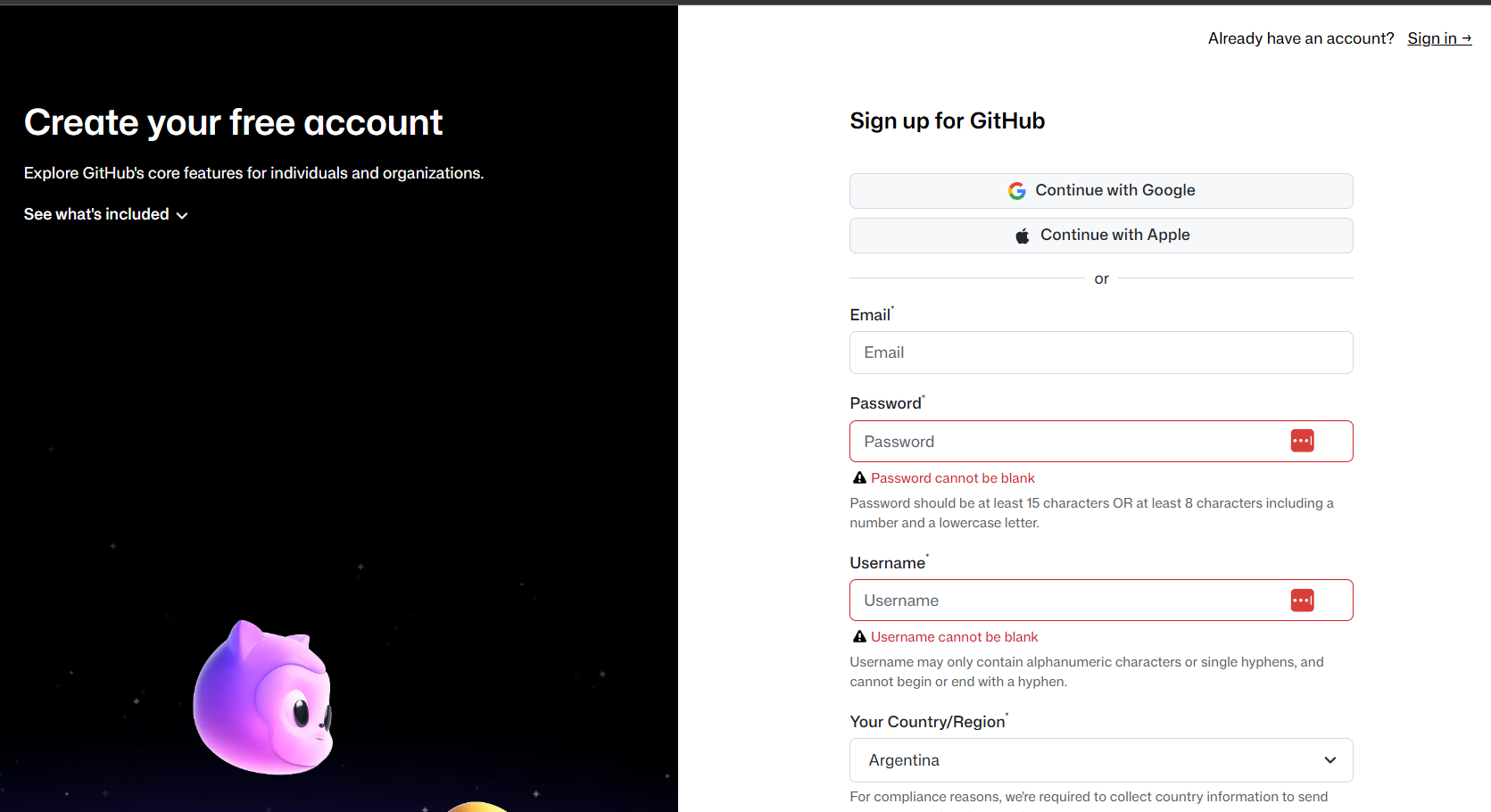
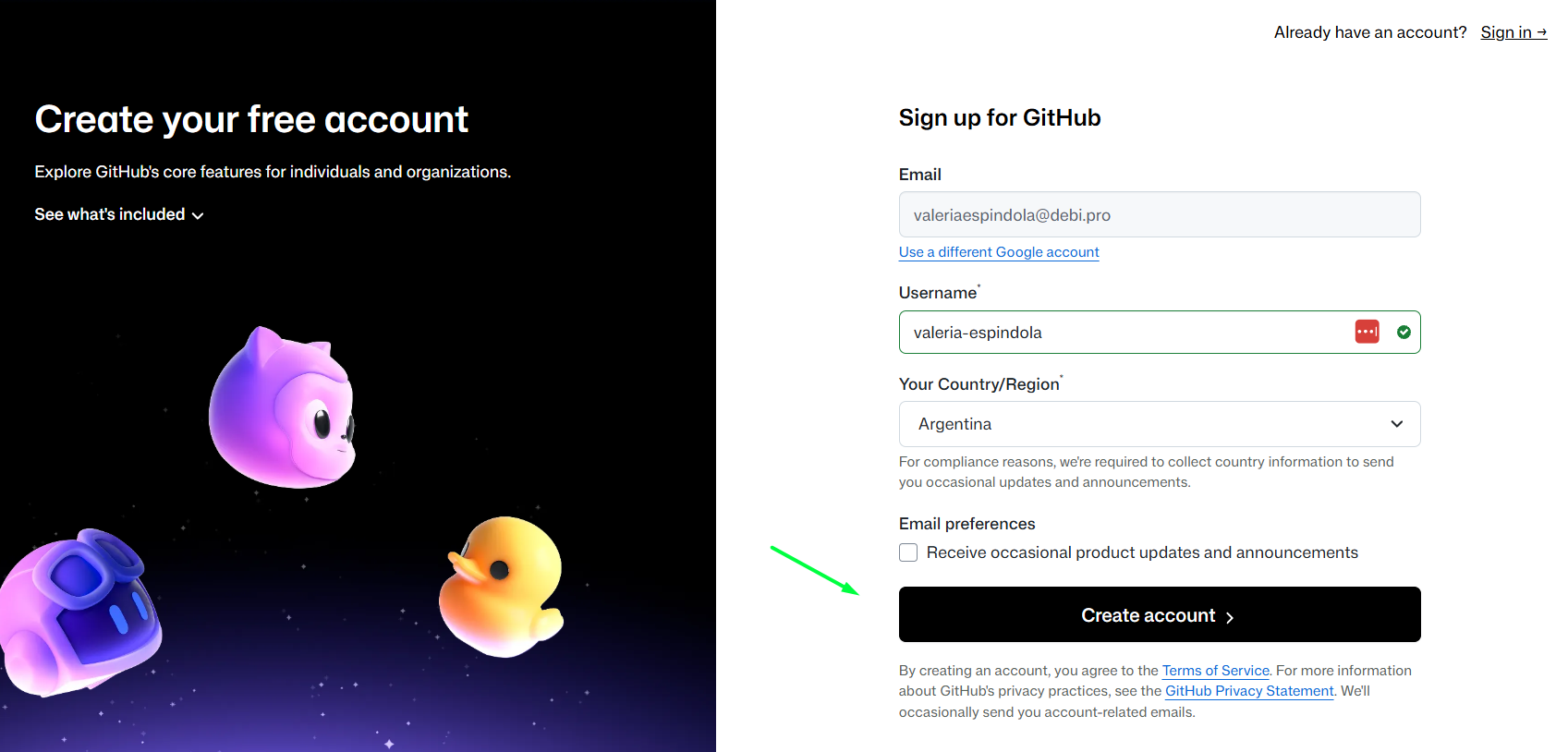
🌐 Crear cuenta en GitHub
- Ingresar a: https://github.com/signup
- Completar:
- Contraseña
- Nombre de usuario
- Confirmar la cuenta desde el email recibido
👉 Recomendado: guardar el usuario y contraseña en un lugar seguro.
🌐 Crear una copia del proyecto en GitHub (Fork)
Ya con la cuenta creada e iniciada sesión en GitHub, el siguiente paso es crear una copia del proyecto oficial en su propia cuenta.
👉 Esto es necesario para poder editarlo y publicarlo en Vercel.
🔎 1. Entrar al repositorio original
Abrir este link en el navegador:
https://github.com/debipro/forms-salesforce
Cuando se cargue la página, van a ver el proyecto completo del formulario.
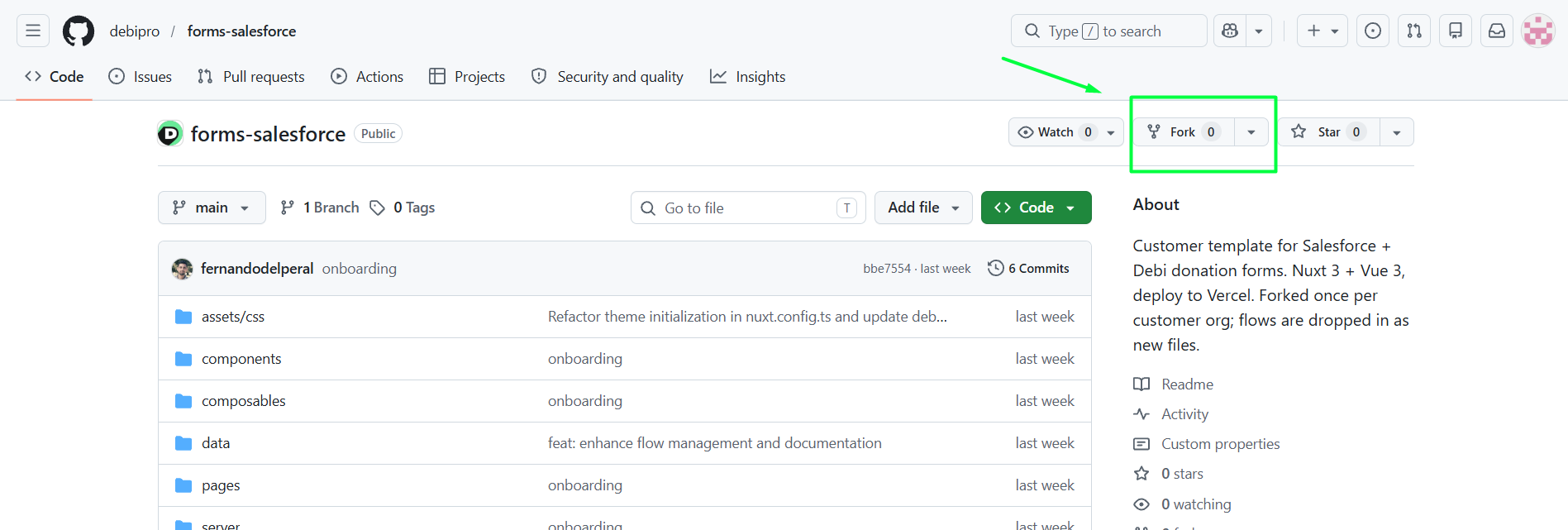
🍴 2. Crear el Fork (hacer la copia)
Una vez dentro del repositorio:
- Mirar la parte superior derecha de la pantalla (arriba del listado de archivos)
- Buscar el botón que dice Fork
📌 El botón “Fork” es el que permite copiar el proyecto a su propia cuenta.
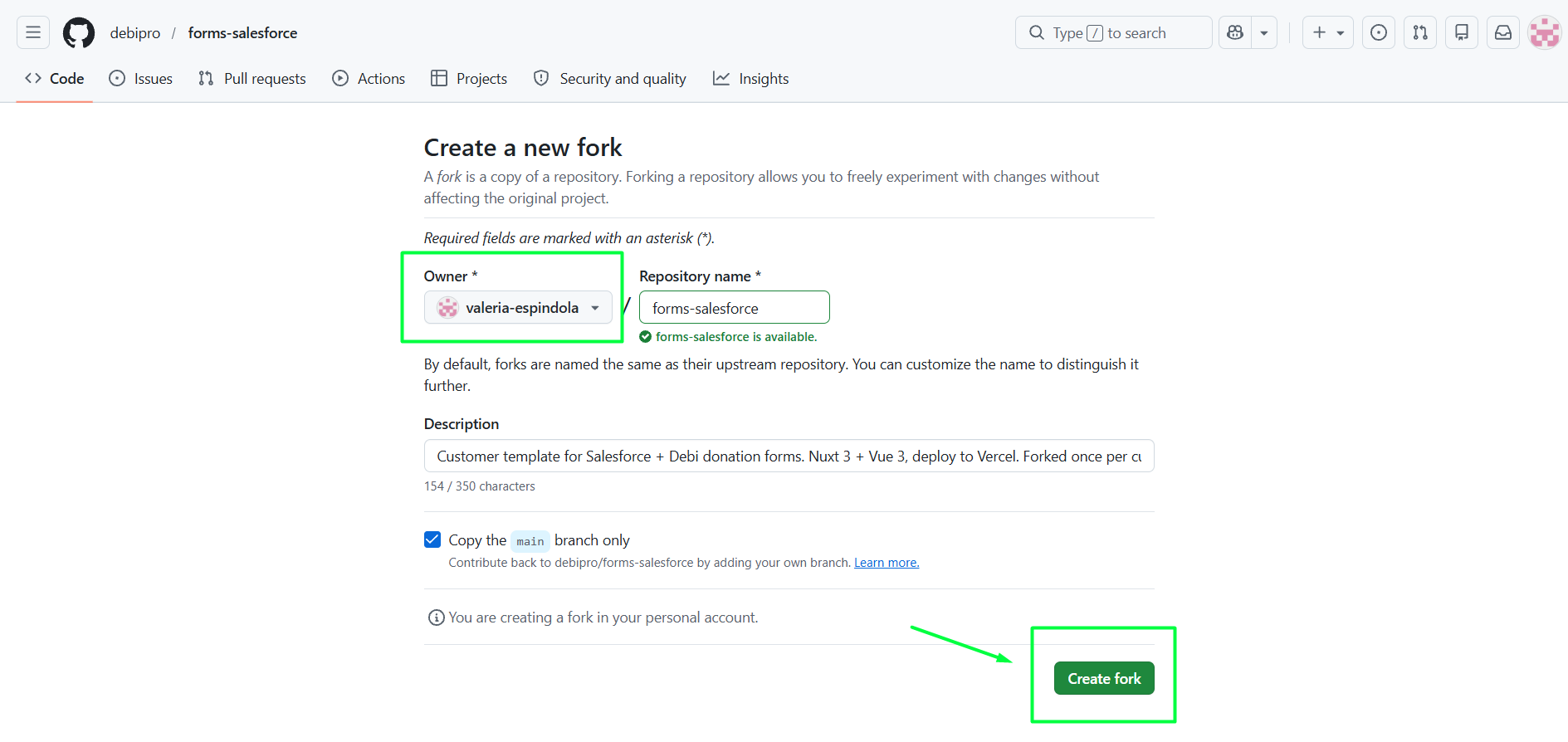
👤 3. Elegir su cuenta
Al hacer click en Fork, GitHub va a preguntar:
- Dónde quieren crear la copia
Ahí deben seleccionar:
👉 Su usuario personal de GitHub
Ejemplo:
github.com/tu-usuario
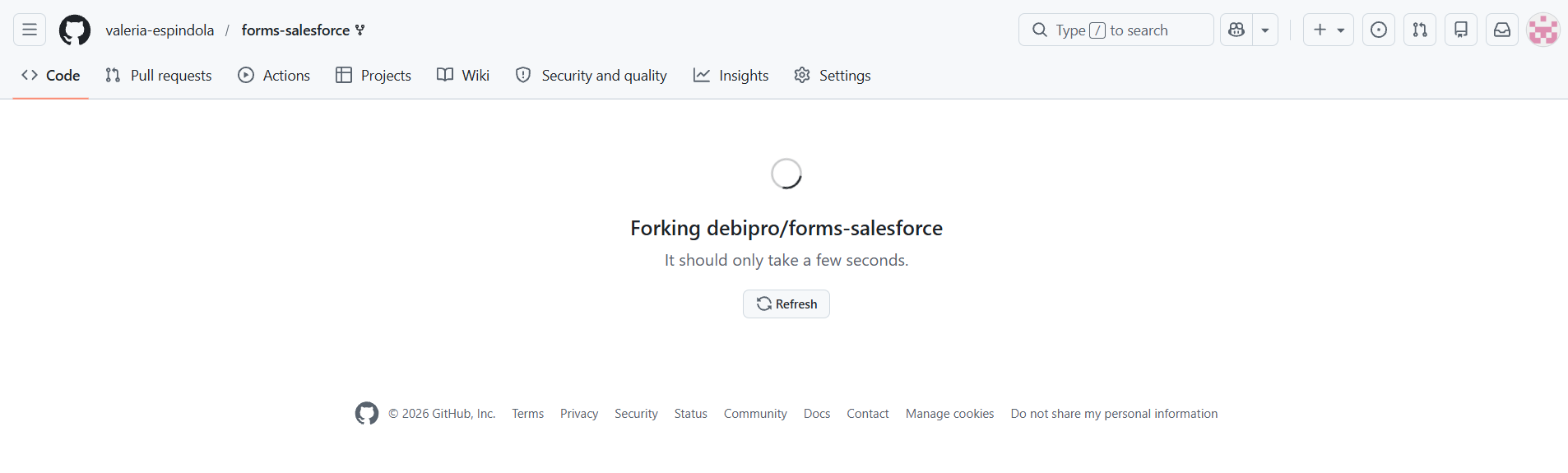
⏳ 4. Esperar la creación
GitHub va a tardar unos segundos en generar la copia.
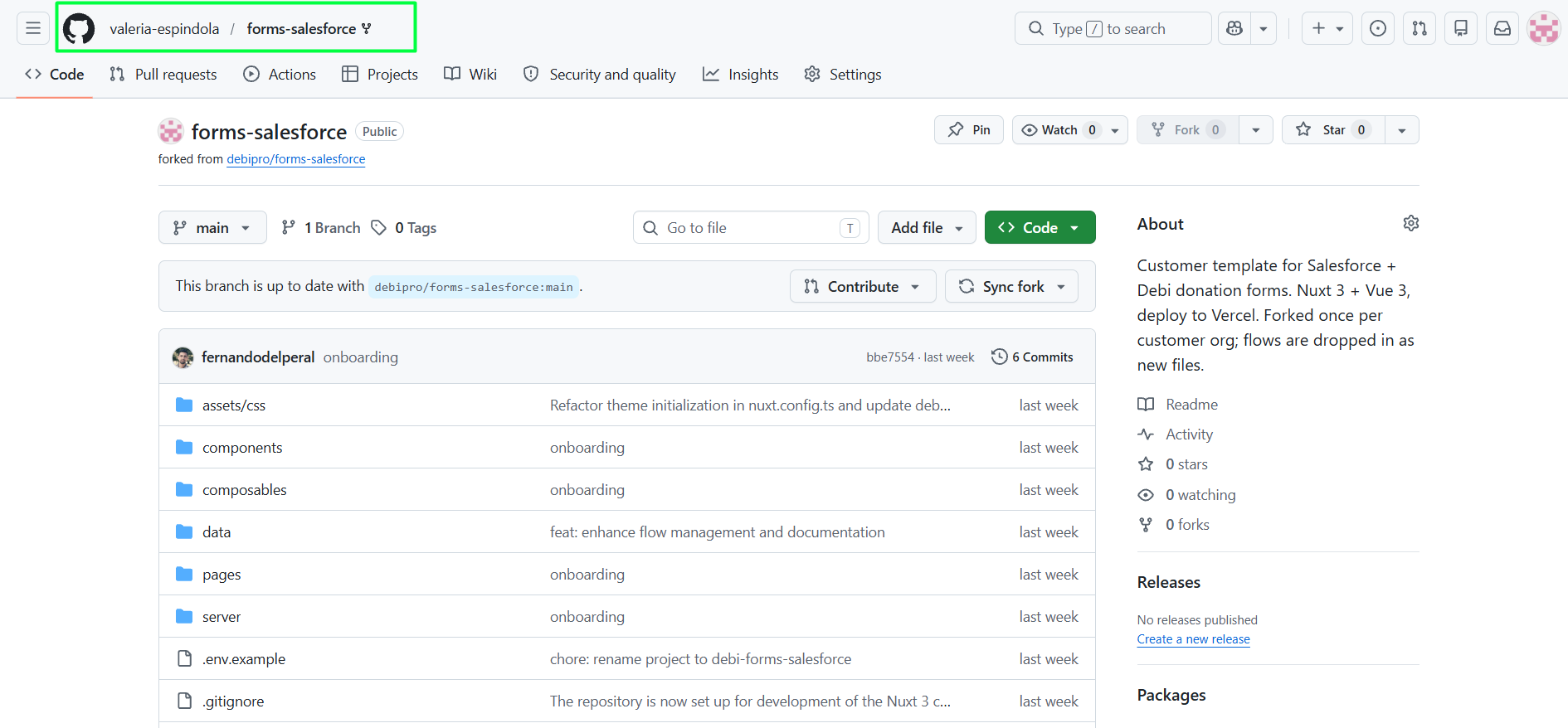
Cuando termine, los va a redirigir automáticamente a un nuevo repositorio.
📌 Este nuevo repositorio ya es suyo (editable).
Va a verse así:
https://github.com/TU-USUARIO/forms-salesforce
✅ 5. Confirmación
Van a saber que está bien hecho si:
- El link ya tiene su usuario en la URL
- Ven los mismos archivos del proyecto original
- Pueden navegar carpetas y archivos
⚠️ Importante
- No editar el repositorio original (
debipro/forms-salesforce) - Siempre trabajar sobre el Fork (el que está dentro de su usuario)
- Este repositorio es el que luego se conecta con Vercel
🚀 PASO 3: Publicar el formulario en Vercel
- Ingresar a https://vercel.com
- Hacer click en Add New → Project
- Seleccionar el repositorio copiado desde GitHub.
- Si aparece el mensaje "Choose a Git provider to continue":
- seleccionar GitHub en Git Scope,
- o hacer click en Add GitHub Account para conectar la cuenta.
- Verificar que el repositorio correcto aparezca seleccionado.
- Hacer click en Create.
👉 Vercel detecta automáticamente la configuración necesaria y comienza el deploy del proyecto.
🔗 PASO 4: Ver aplicación desplegada
- Esperar a que Vercel finalice el deploy.
- Hacer click en Visit para abrir la aplicación.
- Continuar con los siguientes pasos de esta documentación.
🎥 Video paso a paso
🔐 PASO 5: Generar y cargar las credenciales (IMPORTANTE)
👉 El formulario necesita credenciales seguras para conectarse con Salesforce y Debi.
👉 Estas credenciales pueden generarse directamente desde herramientas seguras, sin necesidad de solicitarlas a soporte.
🧩 Qué variables necesita el sistema
El proyecto utiliza 5 variables obligatorias.
Salesforce
SF_INSTANCE_URLSF_REFRESH_TOKENSF_LOGIN_URL
Debi
DEBI_PUBLIC_KEYDEBI_SECRET_KEY
👉 Todas deben cargarse en Vercel para que los formularios funcionen correctamente.
🌐 PARTE 1: Generar las credenciales de Salesforce
🔗 Ingresar al asistente
Entrar a:
https://forms.tc-cloud-partners.net/connect
🛡️ Importante antes de comenzar
- Deben iniciar sesión con un usuario que tenga acceso a Salesforce
- El proceso solo debe hacerse una vez por entorno
- Las credenciales son privadas y no deben compartirse
- La pantalla expira automáticamente luego de unos minutos por seguridad
⚠️ El SF_REFRESH_TOKEN funciona como una contraseña de acceso a Salesforce.
No compartirlo por:
- Emails
- Chats
- Capturas de pantalla
- Tickets
- Documentos públicos
🧩 Qué hace esta herramienta
La herramienta genera automáticamente las variables necesarias para conectar el formulario con Salesforce.
Al finalizar obtendrán:
SF_INSTANCE_URLSF_REFRESH_TOKENSF_LOGIN_URL
Listas para copiar en Vercel.
👉 Las credenciales no se almacenan en base de datos ni quedan guardadas permanentemente.
🏢 Elegir el entorno correcto
Al ingresar, el sistema preguntará qué tipo de organización usan.
Producción
Usar esta opción en la mayoría de los casos.
Corresponde a:
https://login.salesforce.com
Sandbox
Usar solamente si trabajan en un entorno de pruebas de Salesforce.
Corresponde a:
https://test.salesforce.com
👉 Generalmente las URLs Sandbox incluyen .sandbox.
🔗 Autorizar Salesforce
- Hacer click en Conectar con Salesforce
- Iniciar sesión en Salesforce
- Autorizar la aplicación Debi Forms Onboarding
- Volver automáticamente a la pantalla final
📋 Copiar las variables
La pantalla mostrará las variables listas para usar.
Copiar:
SF_INSTANCE_URLSF_REFRESH_TOKENSF_LOGIN_URL
🔑 PARTE 2: Obtener las claves de Debi
🌐 Ingresar al panel de desarrolladores
Entrar a:
https://debi.pro/dashboard/developers
📋 Copiar las claves
Buscar y copiar:
DEBI_PUBLIC_KEYDEBI_SECRET_KEY
👉 Las claves suelen comenzar con:
pk_live_sk_live_
⚠️ Importante:
La DEBI_SECRET_KEY es privada y no debe compartirse.
No compartirla por:
- Emails
- Chats
- Capturas de pantalla
- Tickets
- Documentos públicos
⚙️ Cómo cargar las variables en Vercel
- Ir a
https://vercel.com - Abrir el proyecto
- Entrar a: Settings → Environment Variables
- Crear estas 5 variables:
SF_INSTANCE_URLSF_REFRESH_TOKENSF_LOGIN_URLDEBI_PUBLIC_KEYDEBI_SECRET_KEY
- Pegar los valores correspondientes en cada una
👉 Una vez guardadas, el formulario ya podrá conectarse correctamente con Salesforce y Debi.
✉️ Variables opcionales de los formularios de gestión
Los formularios Reactivá tu donación, Sumate todos los meses y Completá tu donación usan dos variables más para personalizar los textos sin tocar el código.
| Variable | Qué muestra | Dónde aparece | Ejemplo |
|---|---|---|---|
ORG_CONTACT_EMAIL | El correo de contacto de la organización | Al pie de los tres formularios | socios@tu-organizacion.org |
ORG_NAME | El nombre de la organización | En el saludo de Completá tu donación | Fundación XYZ |
Se cargan igual que las otras:
- Ir a Settings → Environment Variables
- Crear
ORG_CONTACT_EMAILyORG_NAME - Pegar el valor de cada una
- Hacer un Redeploy (ver Paso 6)
👉 Son opcionales: si no se cargan, los formularios funcionan igual, pero los textos se muestran sin el correo o sin el nombre de la organización.
👉 Para cambiar el correo o el nombre más adelante, solo hay que editar la variable en Vercel y volver a hacer Redeploy. No hace falta modificar el formulario.
🔁 Paso 6 (muy importante)
Después de completar las claves:
- Ir a https://vercel.com
- Entrar al proyecto
- Ir a Deployments
- Buscar el último deploy
- Click en los 3 puntitos (⋯)
- Click en Redeploy
👉 Esto aplica correctamente las claves al sistema.
⏳ Esperar 1–2 minutos
🎥 Video paso a paso
🌍 PASO 7: Obtener el link
- Hacer click en Visit
- Copiar la URL
Ejemplo:
https://tu-proyecto.vercel.app
🔗 PASO 8: Probar el formulario
Usar un ID real de Salesforce:
https://tu-proyecto.vercel.app/flow/006XXXXXXXXXXXX
🎥 Video paso a paso
⚠️ IMPORTANTE
- El link sin ID no funciona
- Debe usarse un ID real de Opportunity
- Si no cargan las claves → no funciona
🔗 PASO 8 (bis): Probar los formularios de gestión de donación
Cada formulario se prueba con un ID real del tipo de registro que corresponde (ver la tabla de ¿Cómo funcionan los formularios de gestión de donación?).
Ejemplos:
https://tu-proyecto.vercel.app/flow/gestion-donacion/ID-DE-LA-DONACION-RECURRENTE?mode=update-recurring
https://tu-proyecto.vercel.app/flow/gestion-donacion/006XXXXXXXXXXXX?mode=convert-to-recurring
https://tu-proyecto.vercel.app/flow/gestion-donacion/ID-DEL-FORMULARIO-TC?mode=abandoned-cart
🧪 Preparar registros de prueba
⚠️ Estas pruebas guardan datos reales en Salesforce y registran medios de pago reales en Debi. Recomendamos usar registros creados especialmente para probar, nunca los de donantes reales.
| Formulario | Registro de prueba a preparar |
|---|---|
| Reactivá tu donación | Un contacto de prueba con una donación recurrente cerrada |
| Sumate todos los meses | Un contacto de prueba con una Opportunity de donación única, sin donación recurrente asociada |
| Completá tu donación | Un Formulario TC con nombre, apellido y un email de prueba, sin medio de pago |
✅ Qué revisar en cada formulario
Reactivá tu donación
- La página saluda con el nombre del contacto.
- Al enviar, aparece el mensaje de éxito.
- En Salesforce, la donación recurrente quedó Activa con el monto elegido y la misma frecuencia que tenía.
- Si se cargó tarjeta o CBU, la donación tiene el medio de pago nuevo.
Sumate todos los meses
- La página saluda con el nombre del contacto.
- Sin medio de pago no deja enviar.
- En Salesforce hay una donación recurrente mensual nueva para ese contacto, vinculada a la Opportunity.
- Si se abre el mismo link otra vez, avisa que ya tiene una donación recurrente.
Completá tu donación
- La página saluda con el nombre del contacto y el de la organización.
- Se puede elegir la frecuencia (Mensual, Trimestral o Anual).
- En Salesforce, el Formulario TC quedó completo y se creó la donación recurrente.
En los tres
- Al pie aparece el correo de contacto (
ORG_CONTACT_EMAIL) y al hacer click abre el correo. - Se ve bien desde el celular.
👉 Al terminar, cerrar o borrar los registros de prueba y dar de baja en Debi los medios de pago de prueba.
📝 EDITAR DOMINIO
🎥 Video paso a paso
ℹ️ En el video se muestra cómo editar el dominio automático generado por Vercel (*.vercel.app).
También es posible utilizar un dominio propio personalizado (por ejemplo: midominio.com) para que la URL no muestre vercel.app.
Para eso:
- Comprar o tener un dominio propio
- Agregarlo desde Vercel → Settings → Domains
- Configurar los registros DNS que indique Vercel
Una vez configurado, el sitio quedará accesible desde el dominio personalizado.
🧩 Múltiples formularios
El sistema permite tener distintos formularios dentro del mismo proyecto.
Por ejemplo:
- Alta de donantes
- Actualización de medios de pago
- Campañas específicas
- Formularios para distintas organizaciones
- Reactivación de donaciones (Reactivá tu donación)
- Pasar de donación única a mensual (Sumate todos los meses)
- Recuperar altas que quedaron a mitad de camino (Completá tu donación)
Cada formulario tiene su propia URL y puede personalizarse de manera independiente.
✏️ Cómo hacer cambios
El formulario puede modificarse fácilmente desde v0, sin necesidad de programar.
Cómo hacerlo
- Ir a https://v0.dev
- Abrir el proyecto del formulario
- Escribir en el chat qué cambio quieren hacer
👉 Funciona como hablar con un asistente: describen el cambio y el sistema lo aplica.
🎥 Video paso a paso
💾 Guardar y publicar los cambios
Después de realizar cambios en V0:
-
Revisar la preview (vista previa) que aparece a la derecha para validar que los cambios se reflejen correctamente antes de publicarlos.
👉 La preview es en tiempo real.
Si un cambio no se ve ahí, probablemente el componente correcto todavía no fue modificado. -
Una vez conforme con los cambios, hacer click en Create PR.
👉 Esto crea un Pull Request (PR) en GitHub con todos los cambios realizados.
-
Luego hacer click en Merge PR.
👉 Este paso es el que realmente guarda y aplica los cambios en el repositorio conectado al proyecto.
-
Después del merge, Vercel detecta automáticamente los cambios y realiza un nuevo deploy.
-
Para verificar que el deploy terminó correctamente:
- Ir a Vercel → Deployments
- Esperar a que el estado figure como Ready
-
Finalmente, abrir el dominio del formulario
Ejemplos de cambios que pueden pedir
📝 Textos
- “Cambiar el texto del botón a ‘Actualizar donación’”
- “Modificar el mensaje de error por uno más amigable”
- “Cambiar el título a ‘Actualizá tu medio de pago’”
- “Agregar una descripción debajo del título”
👉 En los formularios de gestión, los textos (títulos, saludos, botones, montos sugeridos y mensajes de éxito) están todos juntos en el archivo data/gestion-donacion-config.ts, un bloque por formulario. Al pedir el cambio en v0 conviene nombrar el formulario, por ejemplo:
- “En el formulario Reactivá tu donación, cambiar el botón a ‘Volver a donar’”
- “En Sumate todos los meses, cambiar los montos sugeridos a $8.000, $12.000 y $20.000”
- “En Completá tu donación, cambiar el mensaje de éxito”
⚠️ El correo de contacto y el nombre de la organización no se cambian desde v0: se cambian en las variables ORG_CONTACT_EMAIL y ORG_NAME de Vercel.
🎨 Diseño y colores
- “Cambiar los colores a los institucionales de la ONG”
- “Hacer el botón principal de color verde”
- “Cambiar el fondo del formulario”
- “Aumentar el tamaño de los títulos”
🔤 Tipografía
- “Cambiar la tipografía por una más moderna”
- “Usar una fuente similar a la de nuestra web”
- “Hacer el texto más grande para mejor lectura”
🧾 Campos del formulario
- “Agregar un campo de mensaje para el donante”
🧩 Estructura
- “Hacer el formulario más corto”
- “Ordenar los campos de otra manera”
- “Separar en pasos (pantallas)”
- “Agregar un mensaje de confirmación al finalizar”
🖼️ Contenido visual
- “Agregar el logo de la ONG arriba”
- “Agregar una imagen al inicio”
- “Centrar el logo”
🧪 Recomendación
Siempre después de un cambio:
- Probar el formulario completo
- Verificar que funcione correctamente
- Revisar que los datos se actualicen en Salesforce
⚠️ Importante
- No modificar configuraciones técnicas
- No cambiar integraciones
- Si algo no funciona, consultar
📧 Cómo configurar el envío de emails con el link del formulario
Para que cada donante reciba su link personalizado, deben configurar una plantilla de correo en Salesforce.
🎯 Objetivo
Que el link se genere automáticamente con el ID de la Opportunity, sin tener que completarlo manualmente.
🔗 Cómo funciona
El link del formulario es así:
https://tu-app.vercel.app/flow/{!Opportunity.Id}
👉 Salesforce reemplaza automáticamente {!Opportunity.Id} por el ID real de cada donación.
🛠️ Paso a paso: crear la plantilla
- Ingresar a Salesforce
- Ir a Setup
- Buscar: Email Templates
- Hacer click en New Email Template
✏️ Crear el contenido
Completar:
- Nombre: Actualización de donación
- Asunto: Actualizá tu medio de pago
Ejemplo de mensaje
Copiar y adaptar:
Hola {!Contact.FirstName},

Tuvimos un inconveniente al procesar tu donación.

Podés actualizar tu información desde el siguiente link:
`https://tu-app.vercel.app/flow/{!Opportunity.Id}`

Muchas gracias por tu apoyo.
📌 Importante
- No modificar
{!Opportunity.Id} - Ese valor se completa automáticamente
- Cada donante recibe su link único
🧪 Recomendación
Antes de usarlo masivamente:
- Enviar un email de prueba
- Verificar que el link funcione
- Confirmar que abre el formulario correcto
⚙️ Opcional (automatización)
El envío puede ser:
- Manual (desde cada Opportunity)
- Automático (con Flow o Process Builder)
👉 Recomendado: automatizar para ahorrar tiempo
📨 Plantillas para los formularios de gestión de donación
Se configuran igual que la plantilla anterior (Setup → Email Templates → New Email Template). Lo que cambia es el registro desde el que se envía el email y, por lo tanto, el campo que completa el ID.
| Formulario | Se envía desde | Campo para el ID en la plantilla |
|---|---|---|
| Reactivá tu donación | La donación recurrente | {!npe03__Recurring_Donation__c.Id} |
| Sumate todos los meses | La Opportunity | {!Opportunity.Id} |
| Completá tu donación | El Formulario TC | {!TCPagos__Formulario_TC__c.Id} |
👉 La forma exacta de escribir el campo puede variar según la herramienta de envío (plantillas clásicas, Lightning, Marketing Cloud, etc.). Lo importante es que el link final tenga el ID real del registro.
Ejemplo: Reactivá tu donación
- Nombre: Reactivación de donación
- Asunto: ¿Volvés a sumarte?
Hola {!Contact.FirstName},

Te extrañamos. Desde este link podés reactivar tu donación mensual en un minuto:
https://tu-app.vercel.app/flow/gestion-donacion/{!npe03__Recurring_Donation__c.Id}?mode=update-recurring

Muchas gracias por tu apoyo.
Ejemplo: Sumate todos los meses
- Nombre: Invitación a donación mensual
- Asunto: Gracias por tu donación, ¿te sumás todos los meses?
Hola {!Contact.FirstName},

¡Gracias por tu donación! Si querés acompañarnos todos los meses, podés hacerlo desde acá:
https://tu-app.vercel.app/flow/gestion-donacion/{!Opportunity.Id}?mode=convert-to-recurring

Muchas gracias por tu apoyo.
Ejemplo: Completá tu donación
- Nombre: Donación incompleta
- Asunto: Te quedó la donación a mitad de camino
Hola,

Vimos que empezaste a completar tu donación pero no llegaste a terminarla. Podés finalizarla desde acá:
https://tu-app.vercel.app/flow/gestion-donacion/{!TCPagos__Formulario_TC__c.Id}?mode=abandoned-cart

Muchas gracias por tu apoyo.
📌 Importante
- No modificar el campo del ID ni el final del link (
?mode=...). - Cada formulario necesita el ID de su tipo de registro. Si se mezclan (por ejemplo, el ID de una Opportunity en el link de reactivación), el formulario muestra un error.
- Antes de usarlos masivamente, enviar un email de prueba y abrir el link.
⚙️ Cuándo enviarlos (sugerencias de automatización)
- Reactivá tu donación: cuando una donación recurrente pasa a estado cerrado.
- Sumate todos los meses: unos días después de recibir una donación única.
- Completá tu donación: cuando un Formulario TC queda sin medio de pago después de cierto tiempo (por ejemplo, 24 horas).
🧠 Resumen
- Se crea una plantilla en Salesforce
- Se usa
{!Opportunity.Id}en el link - Salesforce completa el ID automáticamente
- Cada donante recibe su link personalizado
🔄 Si ya tienen el proyecto creado: cómo sumar los nuevos formularios
Si su organización ya hizo el Fork y tiene el formulario publicado en Vercel, los formularios Reactivá tu donación, Sumate todos los meses y Completá tu donación llegan como una actualización del proyecto original. No hace falta crear nada desde cero.
1. Traer la actualización desde GitHub
- Entrar al repositorio de la organización en GitHub (por ejemplo
https://github.com/TU-USUARIO/forms-salesforce). - Arriba del listado de archivos, buscar el aviso “This branch is X commits behind debipro/forms-salesforce:main”.
- Hacer click en Sync fork.
- Hacer click en Update branch.
👉 Vercel detecta el cambio y hace un nuevo deploy automáticamente.
2. Si GitHub muestra conflictos
Si el formulario fue personalizado (por ejemplo, desde v0), puede pasar que GitHub no pueda unir los cambios solo y muestre la opción Discard commits.
⚠️ No hacer click en Discard commits: eso borra las personalizaciones de la organización.
En ese caso, escribirnos y lo resolvemos con un Pull Request sobre su repositorio, conservando sus cambios.
👉 Los archivos de los formularios nuevos no existían antes, así que no generan conflicto. Los conflictos solo pueden aparecer en archivos que ustedes hayan modificado.
3. Después de actualizar
- Cargar las variables
ORG_CONTACT_EMAILyORG_NAMEen Vercel (ver Variables opcionales de los formularios de gestión). - Hacer Redeploy.
- Abrir la página de inicio del sitio y verificar que aparezcan las tres opciones nuevas.
- Hacer las pruebas del Paso 8 (bis) con registros de prueba.
- Crear las plantillas de email y empezar a enviar los links.
👉 Los formularios nuevos no cambian el funcionamiento de los que ya usan. Mientras no se envíen los links, ningún donante llega a ellos.
✅ Conclusión
Con estos pasos pueden:
- Publicar el formulario
- Configurarlo
- Usarlo sin conocimientos técnicos
- Reactivar donaciones, sumar donantes mensuales y recuperar altas incompletas con los formularios de gestión
👉 Y mantenerlo sin depender de soporte